Como emitir Nota Fiscal Eletrônica de Produto em Lote
Para emitir em lote notas fiscais de produto, é necessário habilitar a funcionalidade Emissão de Notas Fiscais de Produto (NF-e) em Lote pela plataforma. Entre em contato com nosso suporte através do chat ou e-mail.
📚 Novo na emissão de NF-e? Recomendamos ler os conceitos sobre Nota Fiscal de Produto antes de continuar.
Ao final desse tutorial, você será capaz de:
- Emitir notas fiscais eletrônicas de produto (NF-e) em lote
Requisitos
1. Como emitir
1.1 Clique na aba EMPRESAS
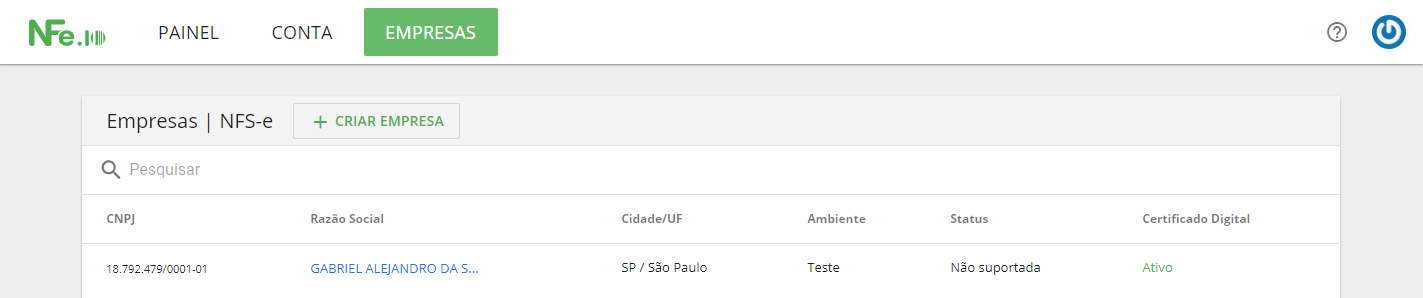
1.2 Clique no botão EMITIR em frente à sua empresa. Se o certificado digital estiver corretamente instalado e a inscrição estadual estiver válida, você verá a tela de emissão de notas fiscais.

1.2.1 Ou, na visualização da empresa, clique no menu Ações e depois no botão Emitir Notas Fiscais em Lote.

1.3 Caso a aplicação não identifique o seu login, será solicitado que você informe sua senha novamente para prosseguir com a emissão.
1.4 Neste passo a passo você encontrará as instruções necessárias para emitir suas notas fiscais utilizando o Excel e preencher os campos da planilha.
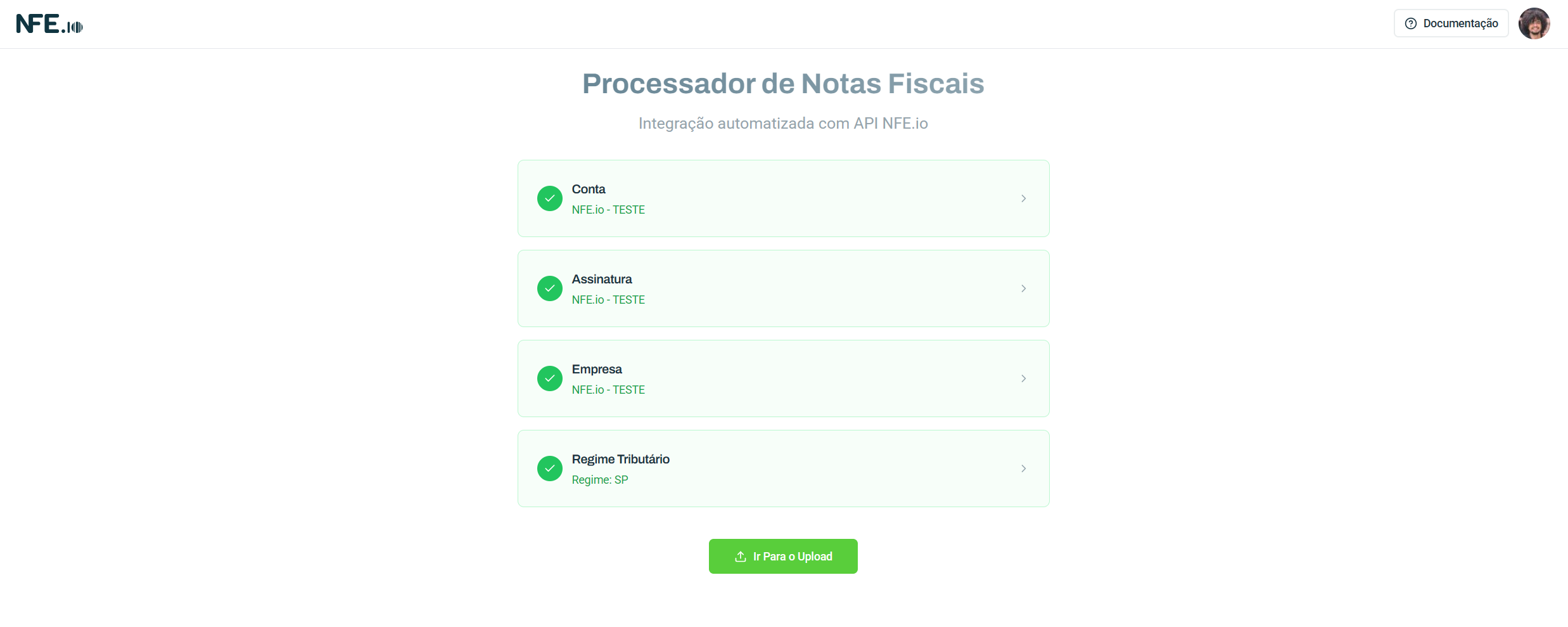
2. Passo a passo para enviar a planilha
2.1 Nessa etapa você pode baixar o template da planilha ou fazer o upload da planilha preenchida.
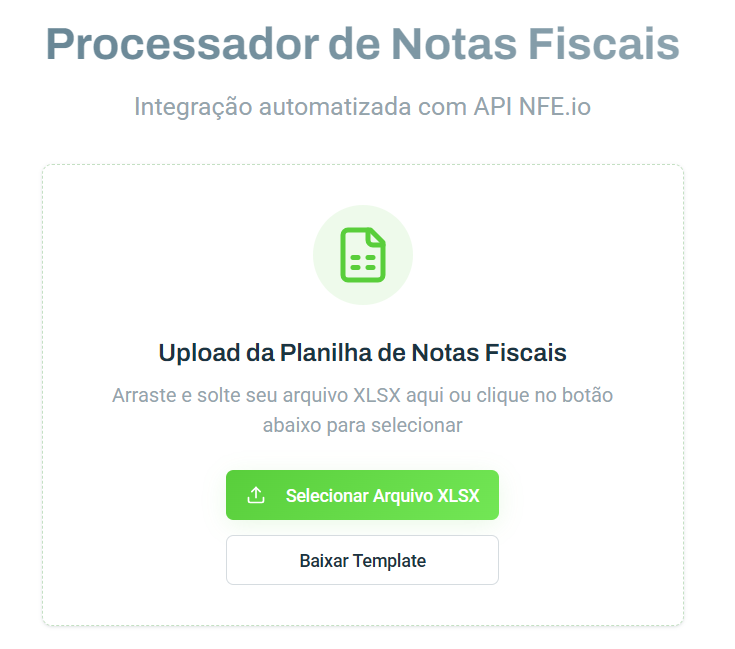
2.2 Aguarde um momento enquanto realizamos a validação dos dados. Se estiver tudo correto, você verá a tela "Notas Fiscais". Caso contrário, aparecerá uma tela de erros para corrigir na planilha.
3. Emitir em lote
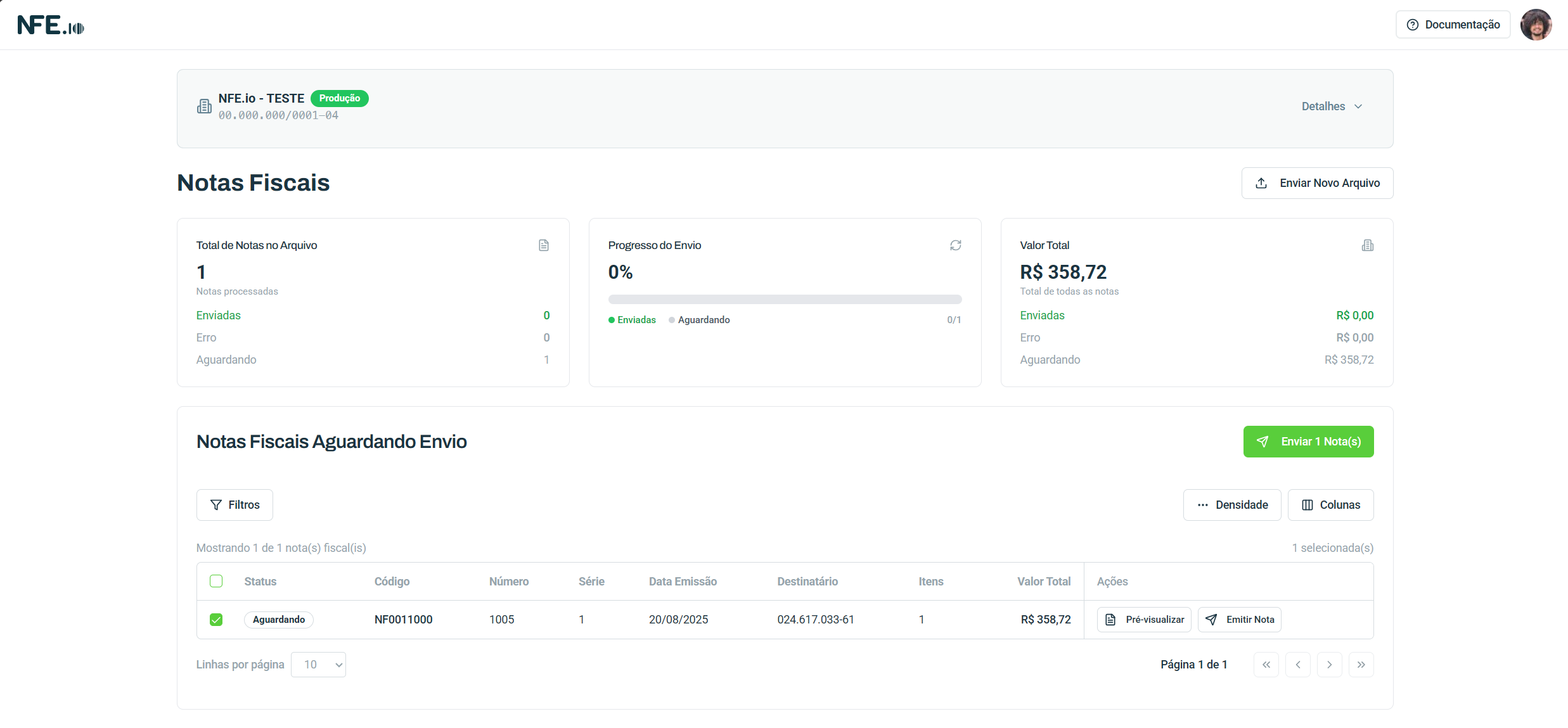
Nessa tela temos uma listagem com as notas fiscais de sua planilha. Aqui você poderá revisar as informações das notas, por meio do botão Pré-visualizar em cada linha da tabela, selecionar quais serão enviadas para emissão e acompanhar o status da sua emissão.
3.1 Para selecionar, clique na caixa de seleção na primeira coluna. Você poderá selecionar todas de uma vez clicando na primeira caixa de seleção ou selecionar manualmente as que desejar.
3.2 Para emitir, clique no botão verde Enviar Notas e aguarde até que todas sejam enviadas.
3.2.1 Se o envio ocorreu com sucesso, você verá um botão chamado Ver nota em cada linha da tabela. Clicando nele, você será redirecionado para a página da nota fiscal emitida.
3.2.2 Caso alguma nota tenha apresentado erro, você verá um botão chamado Ver erro em cada linha da tabela. Clicando nele, você verá o motivo do erro e poderá corrigir na planilha para reenviar.
4. Como preencher os campos da planilha
Para uma relação completa de preenchimento dos campos da planilha de produto, consulte o nosso guia: Template Planilha Completa.